Voor de echte natuurliefhebber is het maken van dierenfoto’s natuurlijk het toppunt waarbij het resultaat door een ieder te bewonderen zal zijn. Het is daarom ook goed om te weten voor welke camera je zult moeten kiezen om de vruchten van moeder natuur vast te kunnen leggen. De locatie waar de foto wordt genomen maakt daar natuurlijk ook deel van uit. Houd er zeker ook rekening mee dat er in de natuur geen “ideale” situatie bestaat. Je camera zal dus zodanig gekozen moeten worden dat het alle weersomstandigheden en overige grillen van de natuur zal moeten kunnen weerstaan.
De belangrijkste vraag: wat wil je nou allemaal met zo een camera doen?
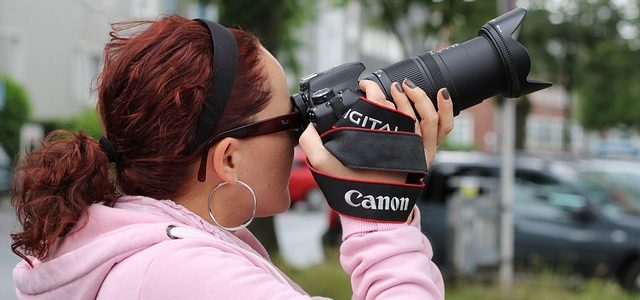
Fotograferen is meer dan alleen op de knop drukken en kijken wat het eindresultaat wordt. Dat is misschien leuk als je te maken hebt met statische objecten zoals beelden en gebouwen maar gaat dus zeker niet op voor dieren fotografie. Je kunt een dier immers niet instrueren om eens in een bepaalde positie te gaan zitten en dat zo aan te houden zodat je de perfecte foto kan gaan schieten. Bij dierenfotografie zal je dus een camera moeten hebben waarmee je heel snel de gewenste foto kan maken. Belangrijk is hierbij dat je vaker goed zal moeten kunnen inzoomen. Kies dus voor een camera die deze opties biedt met de mogelijkheid ook snel van lens te kunnen wisselen. Hierdoor kan je op afstand nog haarscherpe foto’s schieten bij verschillende belichtingen. Wanneer je bezig bent met vogelfotografie, kan dit artikel erg handig zijn: ‘Welke lens voor vogelfotografie’.
Ga als beginner niet direct hoog grijpen
Eigenlijk een voor de hand liggend advies: koop geen dure camera als je pas met het fotograferen begint. Dit geldt voor elke vorm van fotografie, maar in het bijzonder voor het fotografen in de natuur. Je zult daarom ook even je gebied van interesse moeten afbakenen. Begin je met het fotograferen in het park of een boerderij dan zal een eenvoudige camera zonder verwisselbare lenzen geen slechte optie zijn. Nadien zal je kunnen overstappen op een standaard camera waarbij de keuze aan jou zal liggen welke lenzen je erbij zal willen kopen. Over het algemeen is een goede zoomlens als accessoire zeker geen luxe.
Let ook op de opties zoals sluitersnelheid en de levensduur van de batterijen
Voor dierenfotografie is een instelbare sluitersnelheid heel belangrijk omdat het ook bepaalt in welke mate je dieren die in beweging zijn toch scherp kan vastleggen. Actiefoto’s zijn ook altijd veel mooier. En eenmaal aan het maken van foto’s geslagen nadat je met moeite de juiste plek hebt bereikt zal je dus ook moeten beschikken over batterijen die lang zullen meegaan.
Voor dieren fotografie is dus een camera met een goede lensinstelling nodig waarbij deze ook nog met andere lenzen kan worden vervangen. Ook moet er een zoomlens aan kunnen worden bevestigd en zal de sluitertijd aan te passen moeten zijn. Voor de beginners is het uiteraard beter met een eenvoudige camera aan de slag te gaan.